
商品が入荷した際の入荷処理について記載します。
入荷した商品は「売ればプラス、売らなければ全てマイナス」です。
つまり、店頭や通販に出さなければ絶対に売れないので全部マイナスであるという認識で動いてください。
販売協定の確認
入荷した商品に「〇〇日が発売日となります。それ以前に売らないでください」等の注意書きが入っている、または、川口より販売日厳守の連絡がある商品はsquareの入荷処理のみ行ってください。それ以降の処理は、設定されている発売日に行ってください。
逆に、特に指定の無いものは早急な処理をお願いします。
スピードが勝負です
「入荷ツイート」までの作業を入荷(荷物着)から30分以内に処理することを目標にしてください。
遅れそうなときは必ず報告してください。
squareの登録
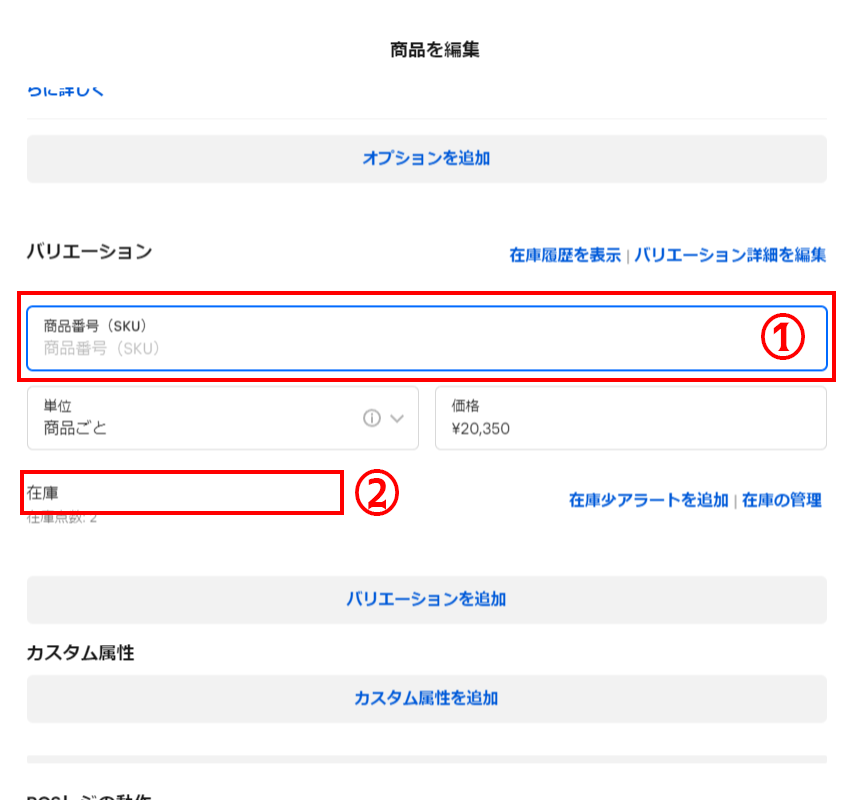
①商品番号(バーコード)登録
入荷したゲームのバーコードを読み込み、商品が出てこない場合は商品名で検索をかけます。(それでも出てこない場合は報告してください)バーコードが入力されていない場合、カーソルを「商品番号(SKU)」に合わせてバーコードリーダーで商品のバーコードを読み取ってください。手入力は間違えやすいので、必ずバーコードリーダーを使ってください。
②在庫入力
入荷数を入力します。納品書を確認し、納入数と実際の商品の数量に間違いがないことを確認したら、入荷数から店内プレイ用の数量(プレイ用を開けるかはこちらを参照)を引いた数を「入荷済み」のステータスで入力してください。予約数などは考慮しなくてよいです。実際に入荷した数量を入力してください。
.png)
通販処理
通販の管理画面を開き、「商品管理」のタブから編集を行います。
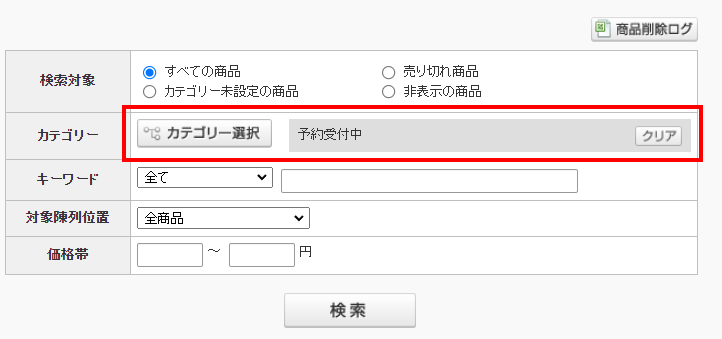
タイトルの編集とカテゴリーの削除
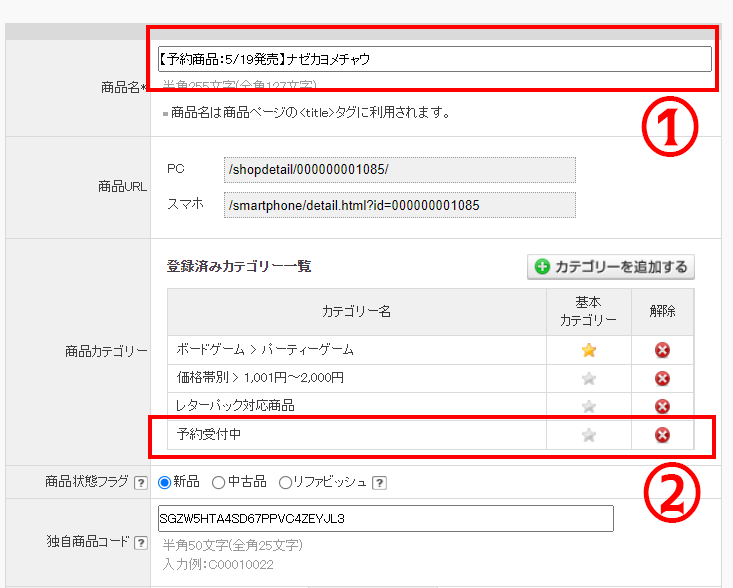
予約商品になっている場合、①の「商品名」から、作品名以外の文言を削除する
更に、②の「予約受付中」のカテゴリーを削除する
数量は変更してはいけない
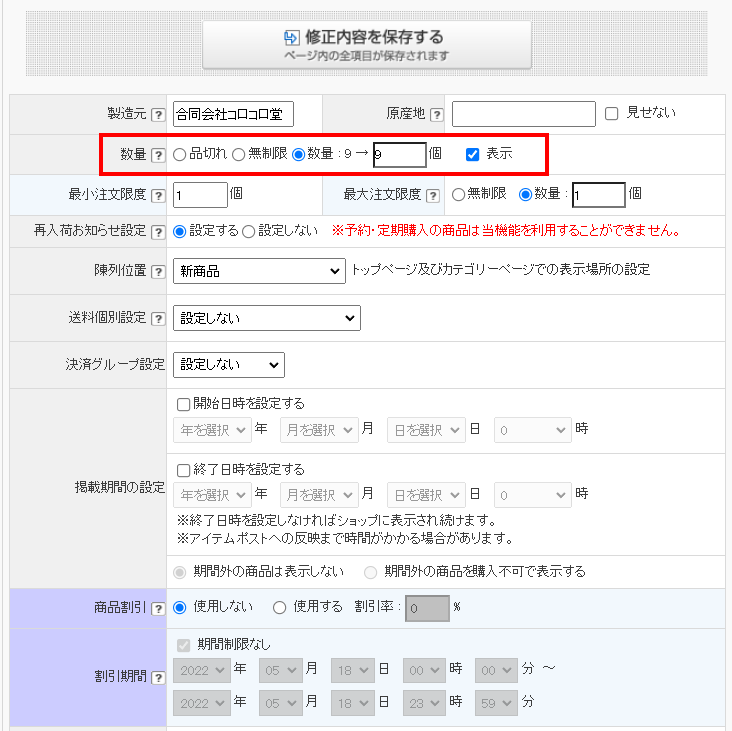
数量は指示がない限り、絶対に変更しないでください。
レターパックの確認
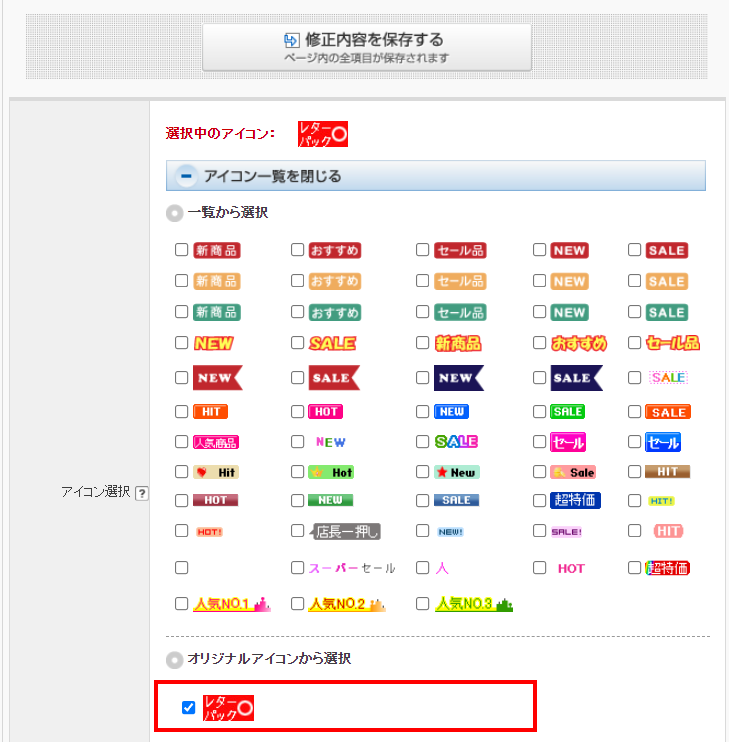
商品がレターパックに入るかを確認し、入る場合も入らない場合も、登録が間違っていないか確認する。
①レターパックに入る場合
レターパック対応のカテゴリーと、レターパック〇のアイコンが設定されていることを確認する
②レターパックに入らない場合
レターパック対応のカテゴリーと、レターパック〇のアイコンが設定されていないことを確認する
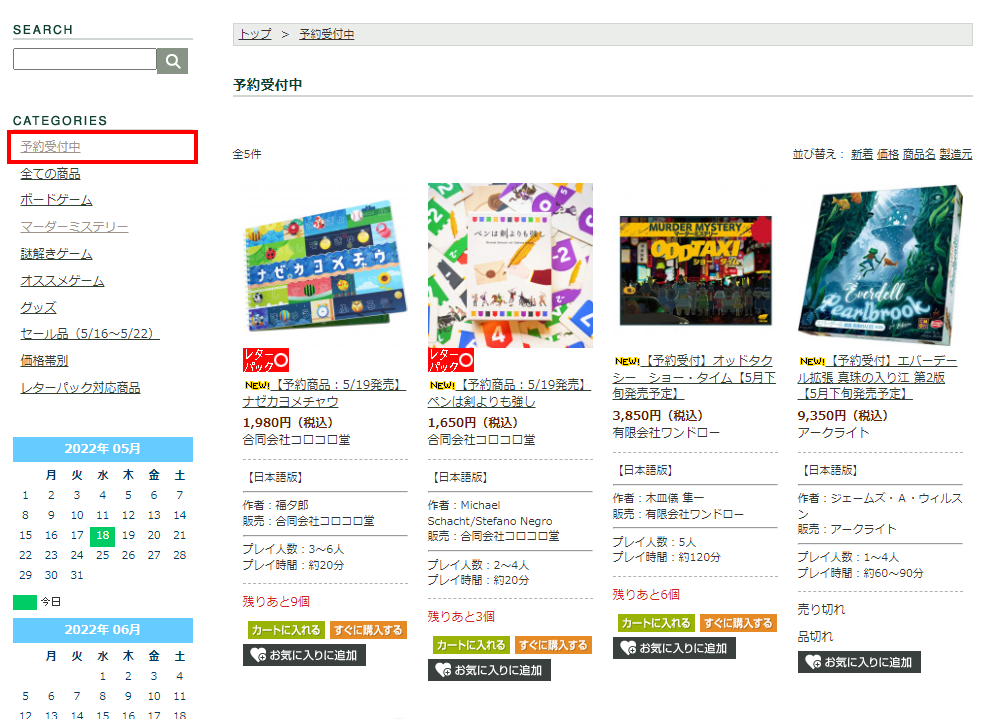
実ページの確認
実際に通販の予約商品一覧ページから商品が無くなっていることを確認する
写真の撮影と入荷ツイート
squareと通販の調整だけしても商品は売れません。入荷したことを伝えていく必要があります。
集合写真を撮影する
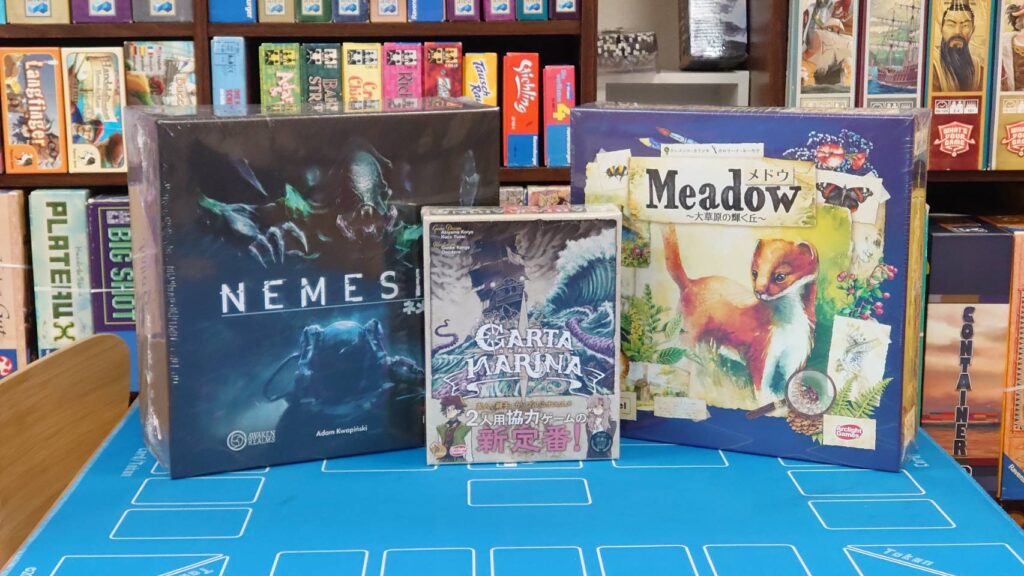
入荷した全ての商品をまとめて1枚の写真を撮影します。
入荷ツイートに使います。
入荷ツイート
集合写真を掲載し、商品名はテキストで書かずに入荷ツイートをしてください。
ツイートには必ず、通販ページのURLを記載してください。「https://www.dear-spiele.shop/」
ここまで、入荷から30分以内に行います。スピード勝負です。
予約商品の取り置きと店頭出し
入荷商品の中に、予約が既に入っているものがあれば、予約数分避け、店頭に商品を並べてください。
予約数を間違えると大きなトラブルになりますので、間違いの無いようにお願いします。
また、予約商品は、入荷したその日(または発売日前日)のうちに発送してください。
出来なかった場合は引継ぎと報告をお願いします。
通販用写真の撮影
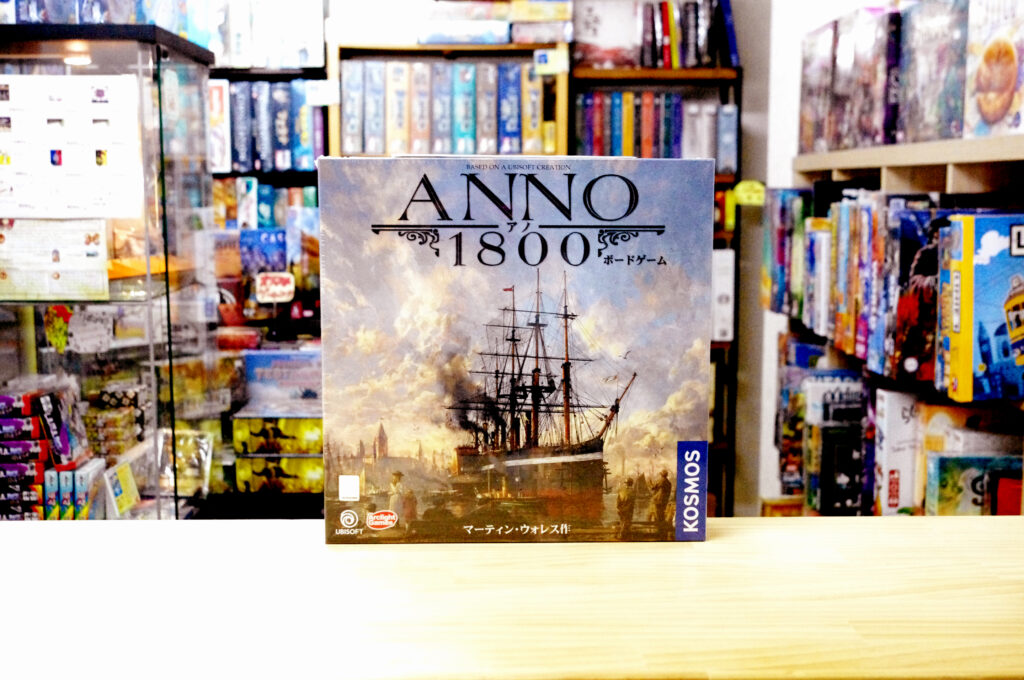
通販掲載用に画像の写真を撮影してください。
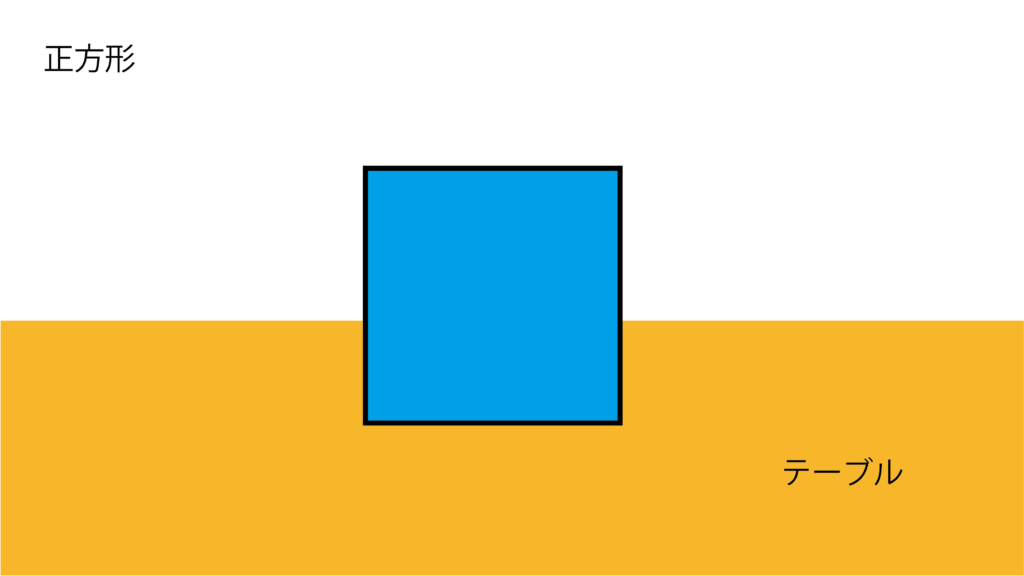
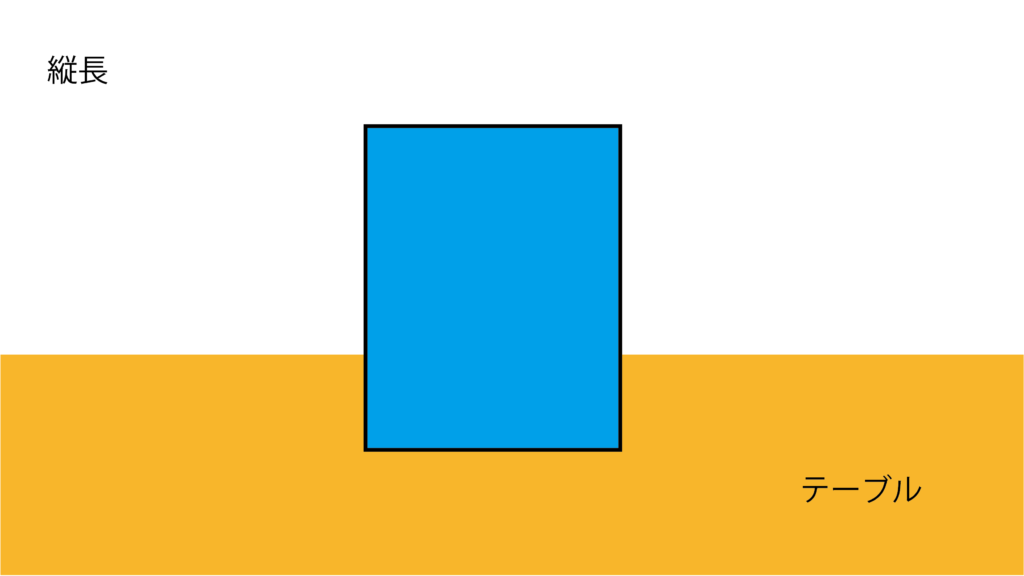
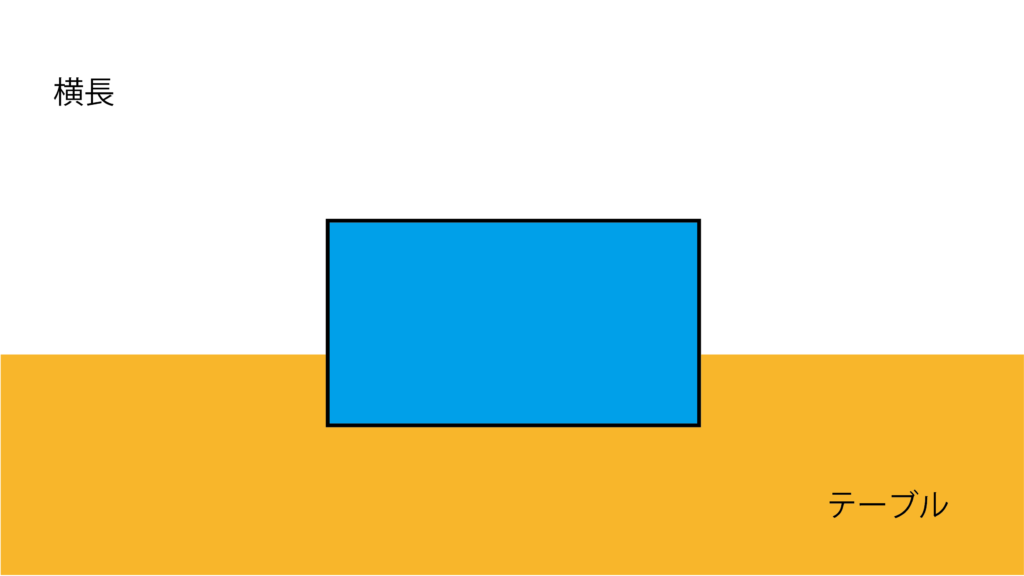
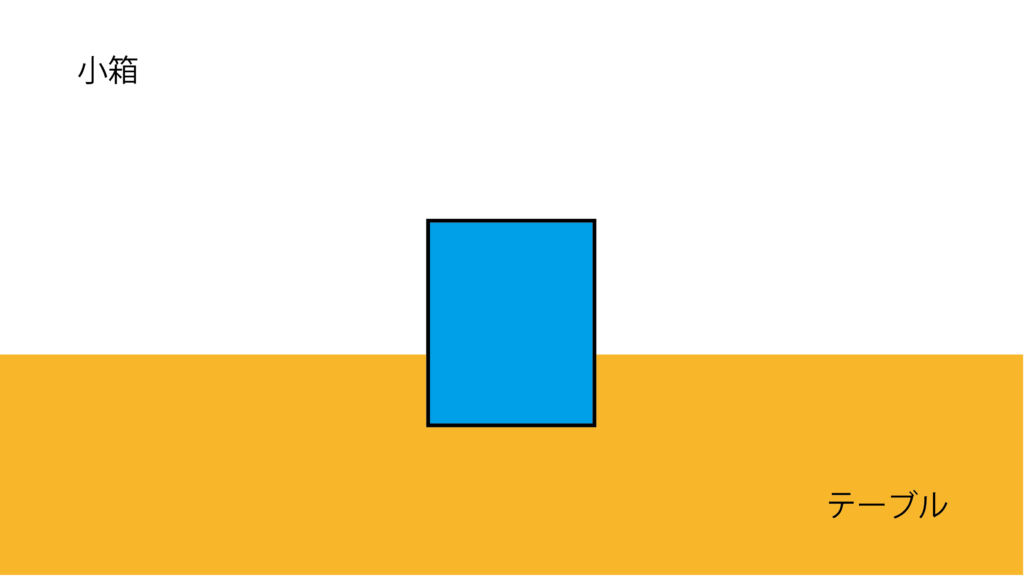
撮影は被写体の周りに十分な余白を確保し、ピントを被写体に合わせることで、背景が少しボケるようにしてください。(背景と被写体の距離を十分に離して撮影してください)
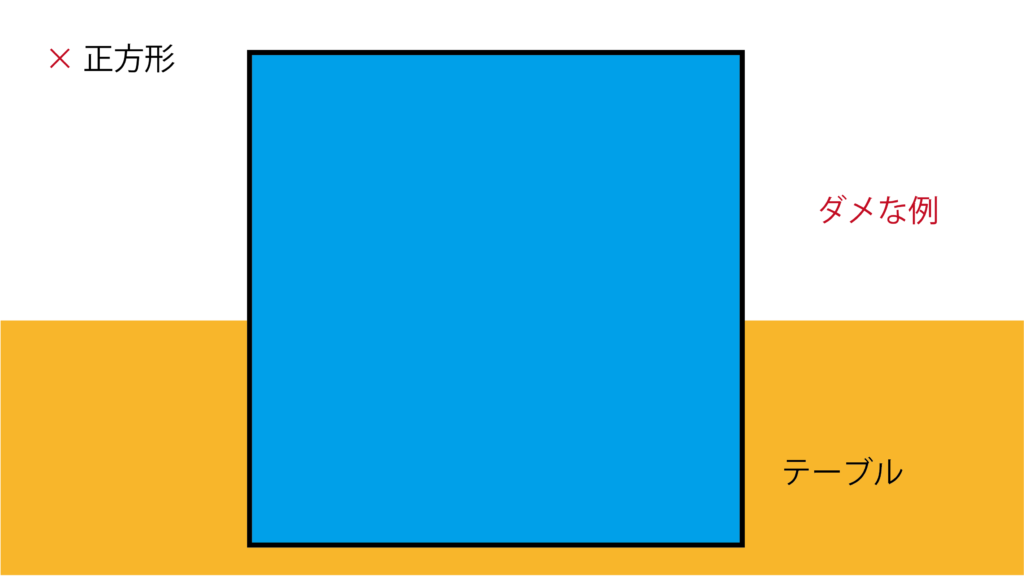
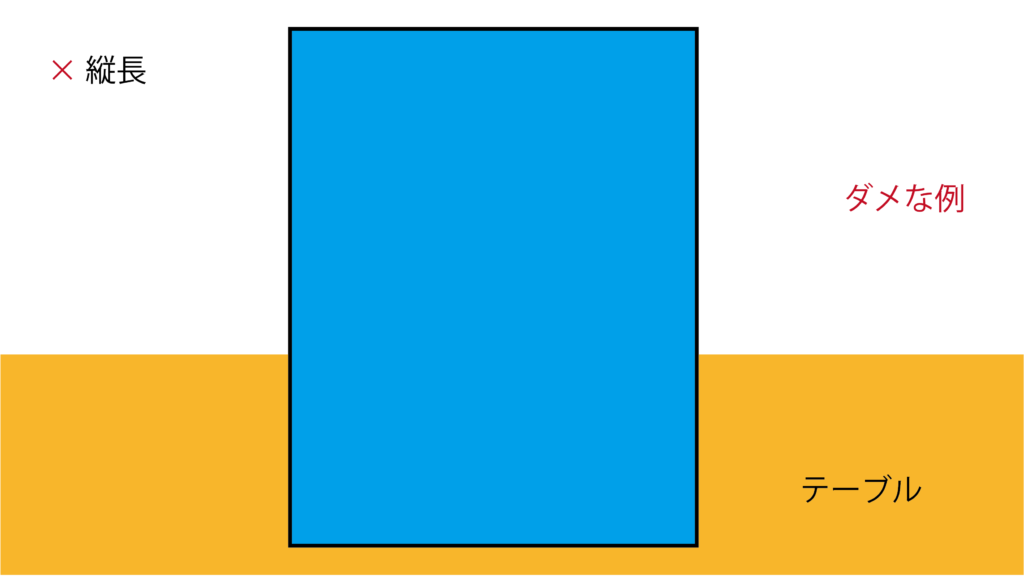
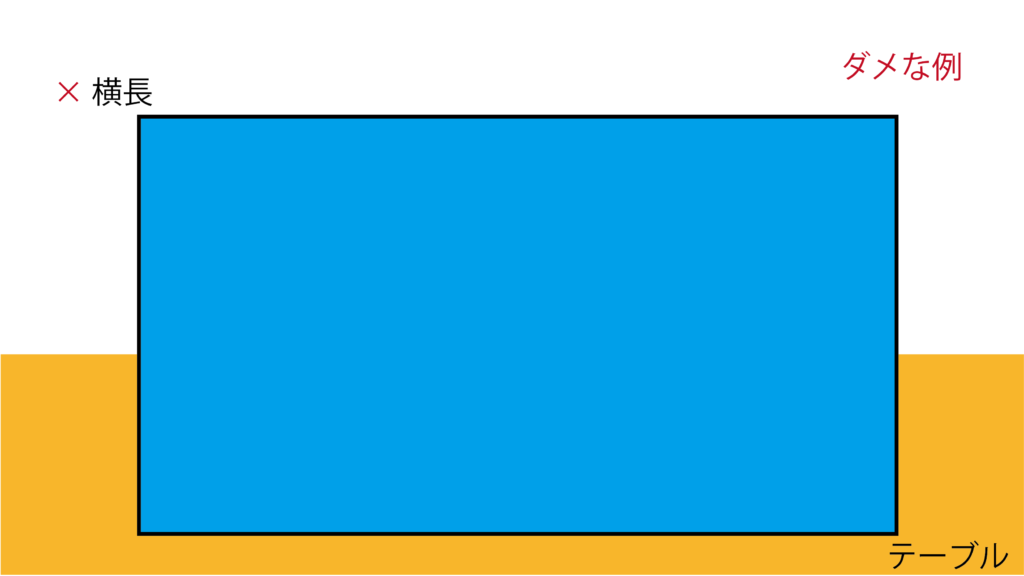
×悪い撮影例
縦横に余白が少ないと正方形に切り取れないのでNGです。
〇良い撮影例
十分に余白があれば加工しやすいです。
撮影した写真は、「やぶちゃん」のフォルダに入れてください。