

通販サイトをリニューアルしますので、新しい通販サイトへの登録方法を記載します。
登録メニュー
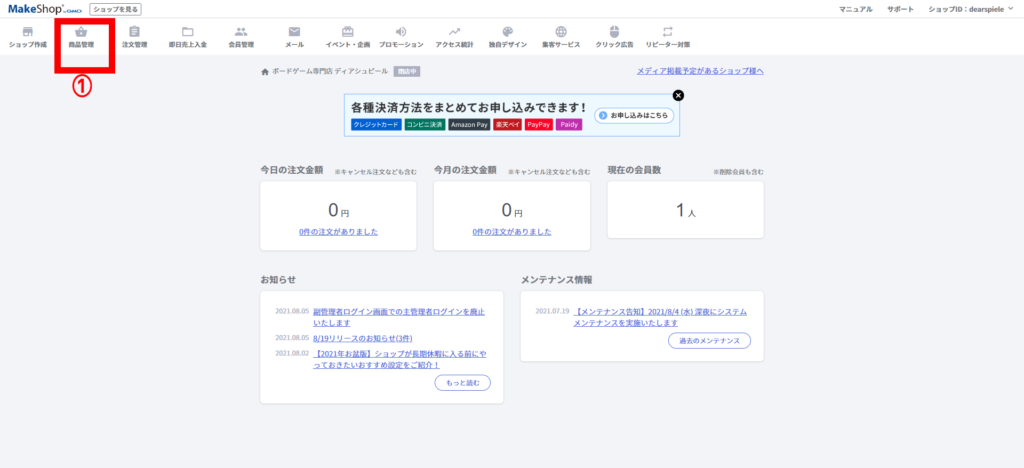
①メニュー
商品管理のメニューボタンを押す
商品検索
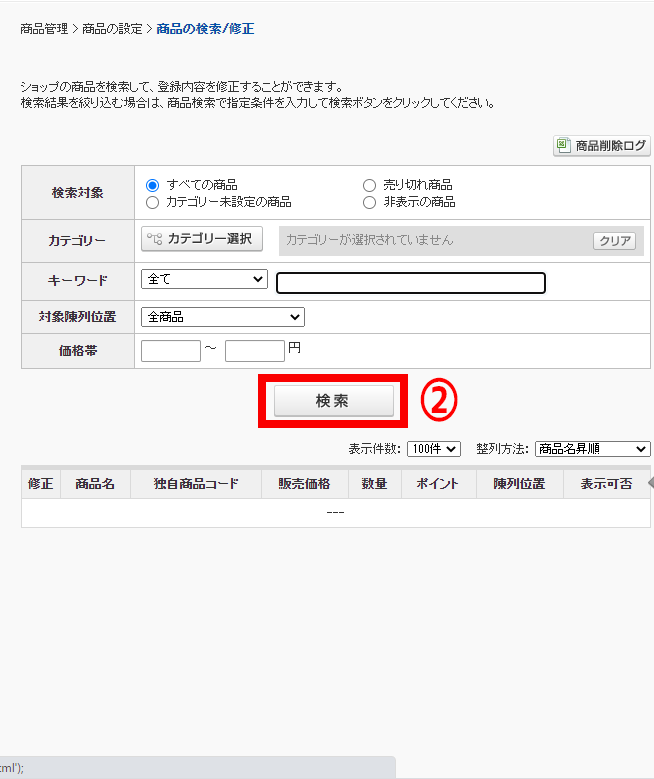
②検索
とりあえず何も考えずに「検索」ボタンを押す
商品修正の利用
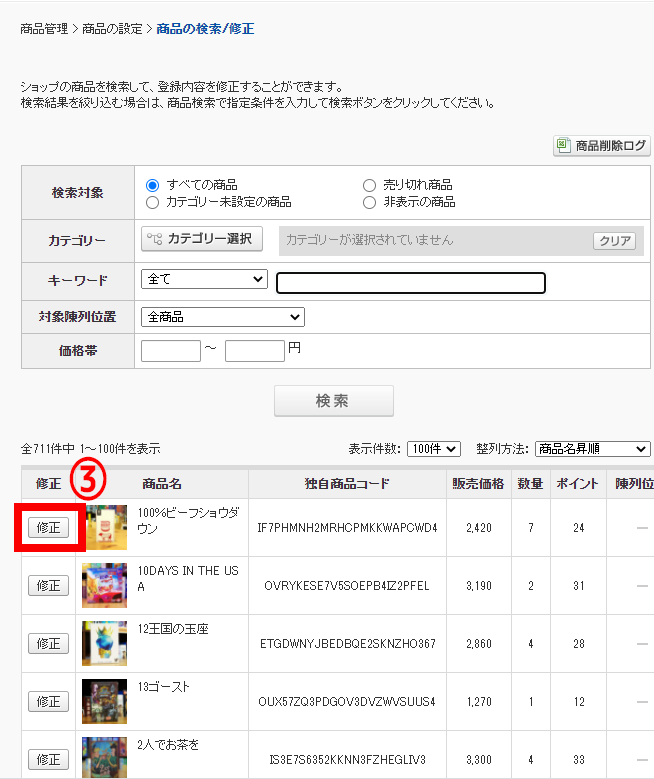
③修正
商品をひとつ選んで「修正」ボタンを押す
商品のコピー
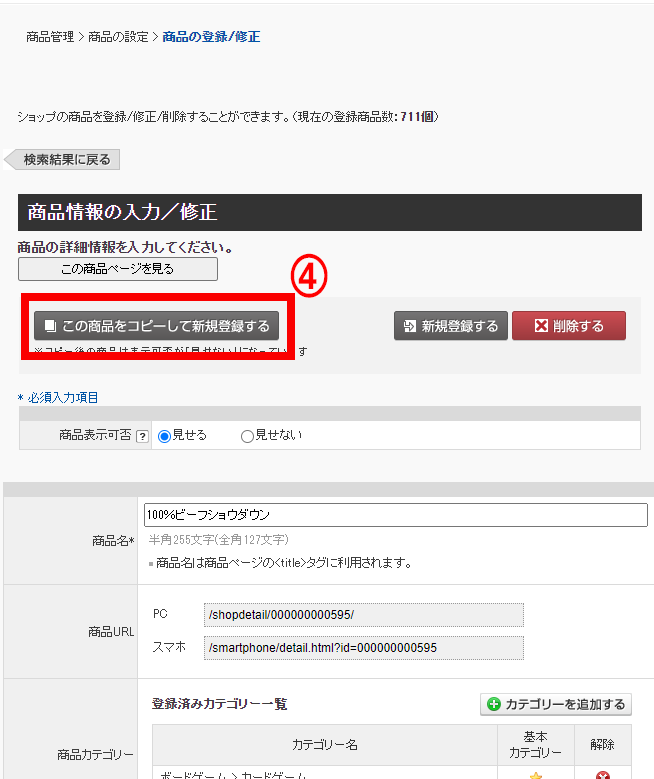
④コピー
「この商品をコピーして新規登録する」のボタンを押す
※このボタンを押さずにそのまま編集してしまうミスに注意してください
商品情報①
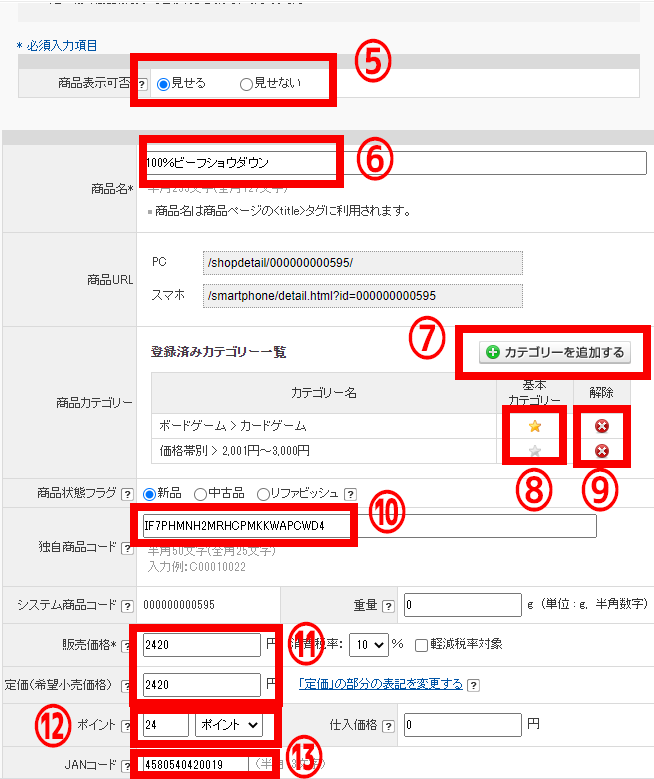
⑤商品表示可否
既に商品が入荷しているなら「見せる」入荷前であれば「見せない」をチェック
⑥商品名
商品名を書き換える
⑦カテゴリー
登録ゲームに合ったカテゴリーを選択する。
(分からなければ川口に聞いてください)
⑧基本カテゴリー
基本カテゴリーを設定します
(基本は、価格以外のものを設定)
⑨カテゴリー削除
不要なカテゴリーは削除します
⑩独自商品コード
squareから商品マスタをエクスポートし該当商品の「トークン」の欄にある文字列を入力する
⑪販売価格と希望小売価格
実際の販売価格(1円単位切り捨て)と、メーカー希望小売価格を入力する。
※消費税の関係で、数円、メーカー希望小売価格の方が高い場合があります。
⑫ポイント
販売価格÷100(端数切捨て)のポイント数を記入する
⑬JANコード
バーコードのあるものは、バーコード番号を記入する
商品情報②
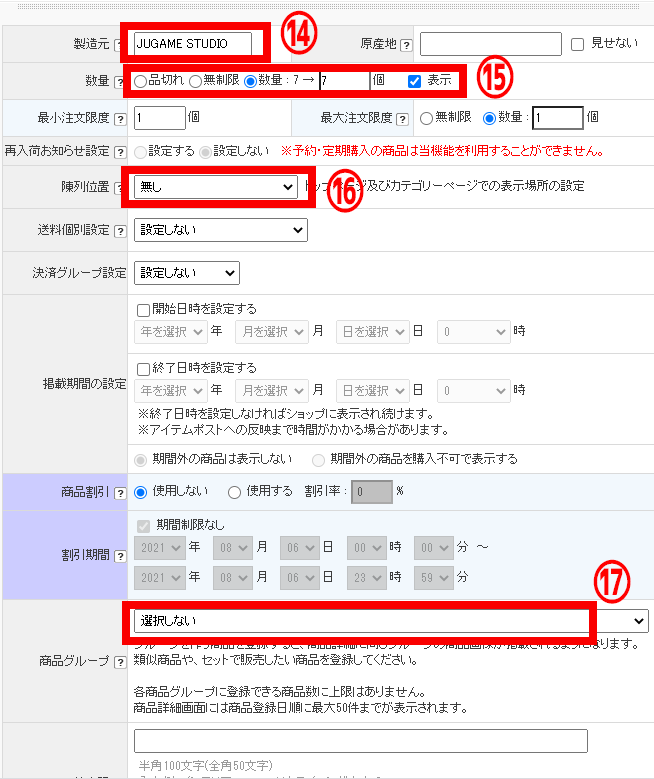
⑭製造元
メーカー名を入力します。
入力する際は、以下のルールに従って入力してください。
(※間違えないように慎重に確認してください)
【日本語版】のゲームの場合→日本のメーカー名を入力
【和訳ルール添付】のゲームの場合→海外のメーカー名を入力
⑮数量
商品数量を入力してください
商品数量=入荷数量-プレイ用(1~0個)-1個
例)入荷数が5個、プレイ用を開けた場合
5-1-1=3個
※上記計算で8以上の場合は、一律7個で入力してください
※ 上記計算で1または0のものは、在庫実数で入力してください
⑯陳列位置
新入荷商品の場合は「新商品」を選択、再入荷商品の場合は「新商品」の選択を「無し」に変更してください。
⑰商品グループ
とりあえず「マーダーミステリー」のみ該当する商品は選択してください
画像登録
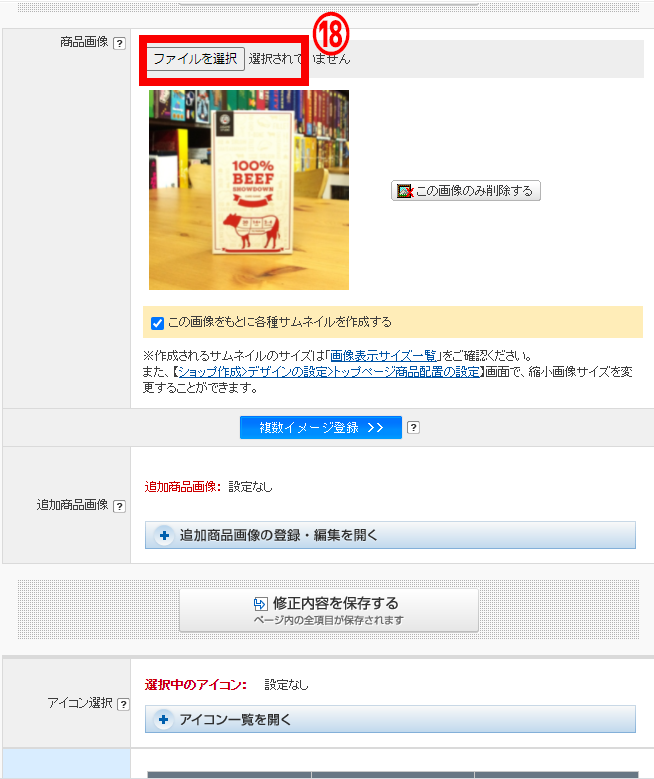
⑱商品画像
「ファイルを選択」より写真を選択して挿入
アイコン登録
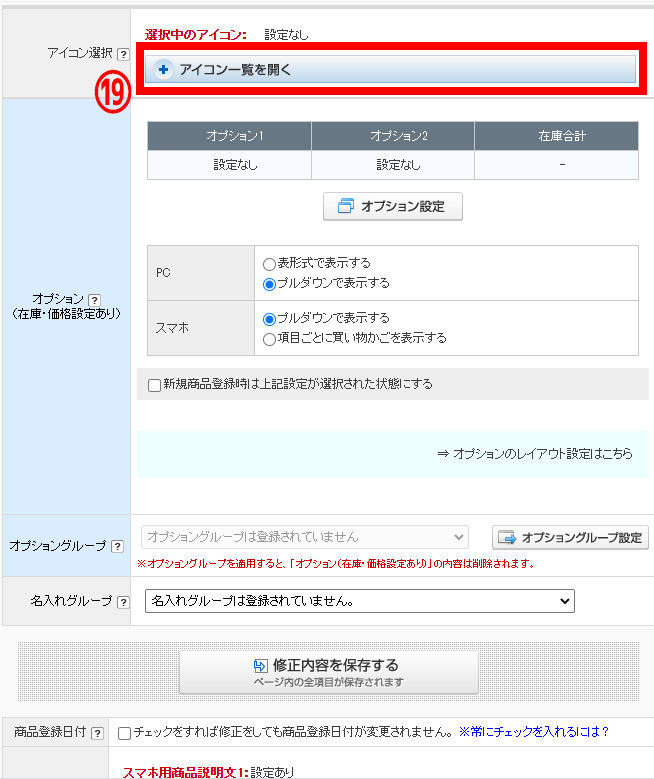
⑲アイコン一覧
「+」の辺りをクリックしてアイコン一覧を開きます
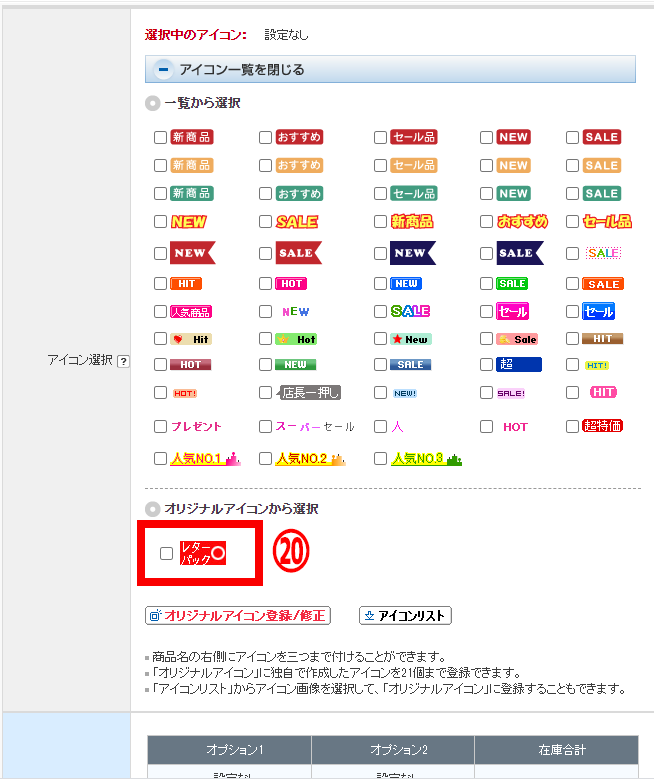
⑳アイコン選択
レターパック対応の商品は、こちらのレターパックアイコンを必ず選択してください。
レターパック非対応商品は、アイコンの設定は不要です。
スマホ用商品説明文
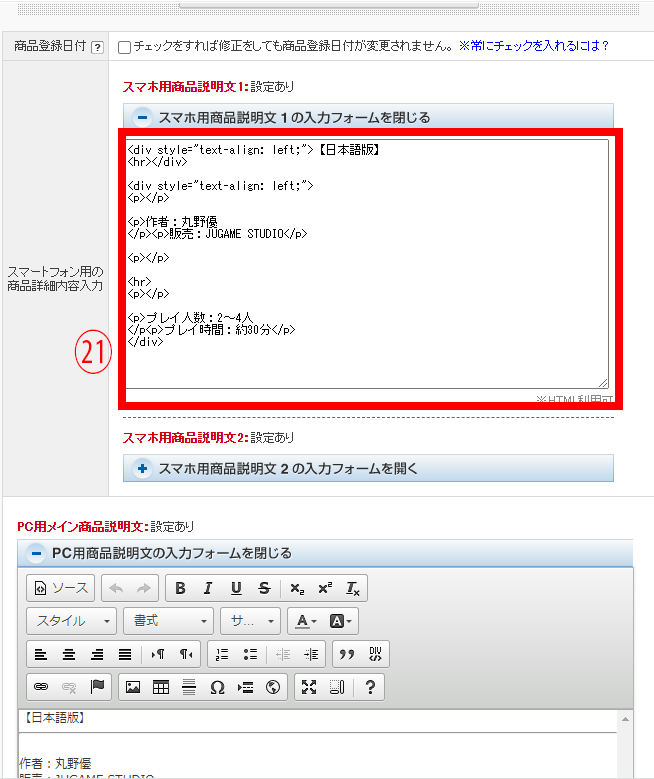
㉑スマホ用商品説明文
商品情報に沿って書き換えてください。
・日本語版→【日本語版】
・日本語ルールが封入されているもの→【日本語ルール封入】
・和訳ルールが外付けになっているもの→【和訳ルール添付】
販売は【日本語版】なら日本のメーカー名、【日本語ルール封入】または【和訳ルール添付】であれば、海外のメーカー名を入力してください。
【注意】
タグ(<p>など)は絶対に消さないでください。これだけは本当に気をつけてください。
PC用メイン商品説明文
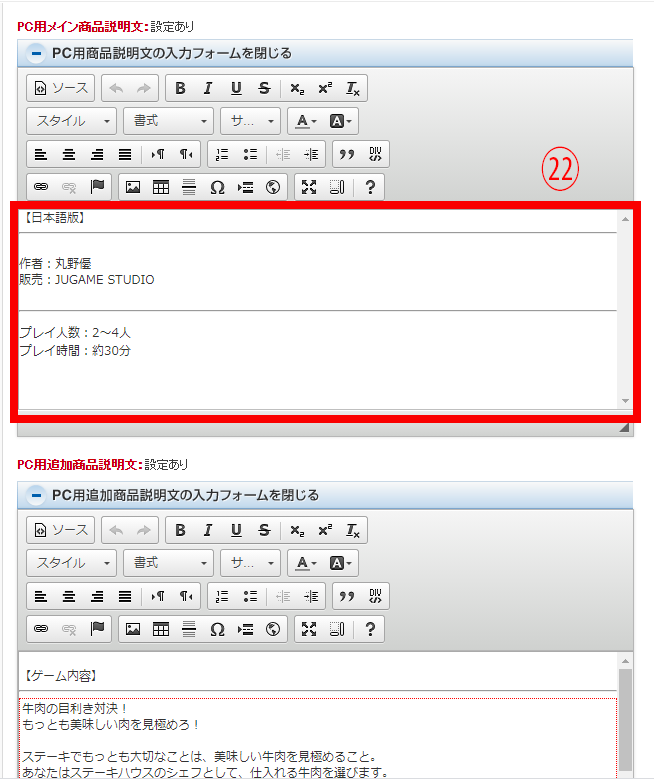
㉒PC用メイン商品説明文
㉑と同様に商品内容に沿って書き換えてください
PC用追加商品説明文
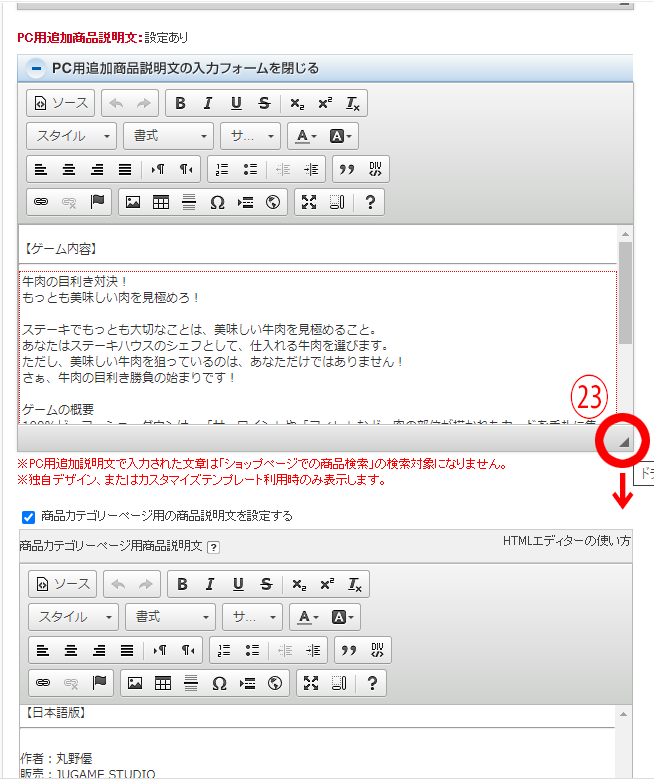
㉓PC用追加商品説明文01
この部分をクリックしたまま下に引っ張ると記入欄が広がります
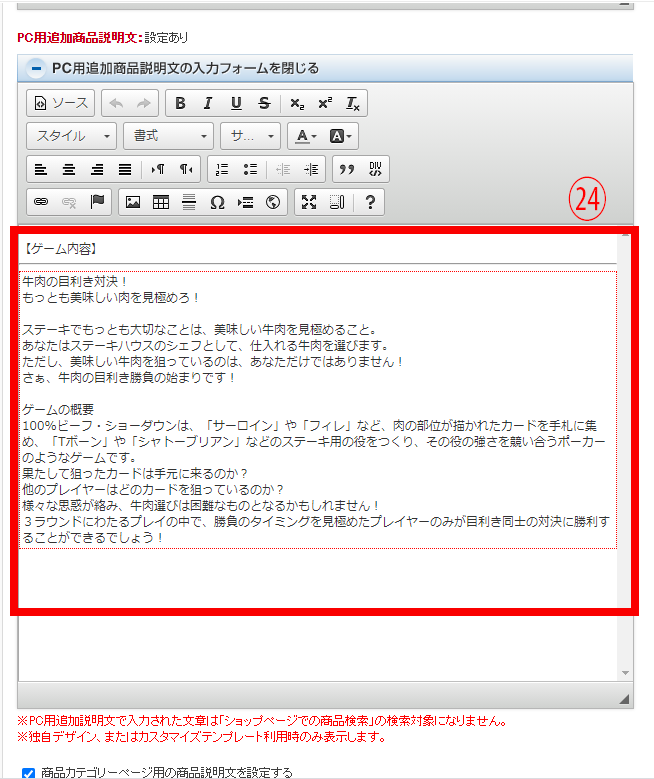
㉔PC用追加商品説明文02
公式サイトなどを調べて商品内容に沿うように書き換えてください
商品カテゴリーページ用説明文
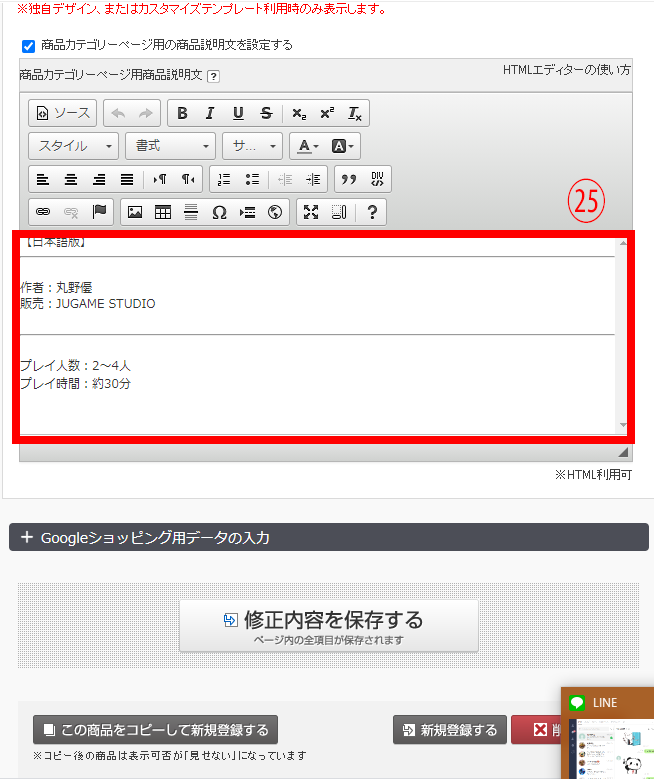
㉕商品カテゴリー用の商品説明文
㉒を丸々コピペします。
スマホ用商品説明文2
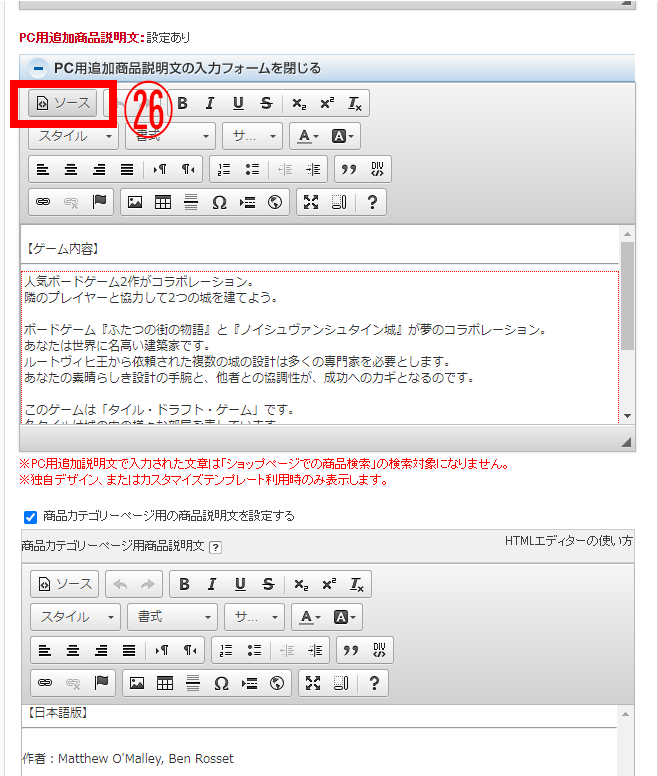
㉖PC用追加商品説明文のソースを表示する
「ソース」のボタンを押す
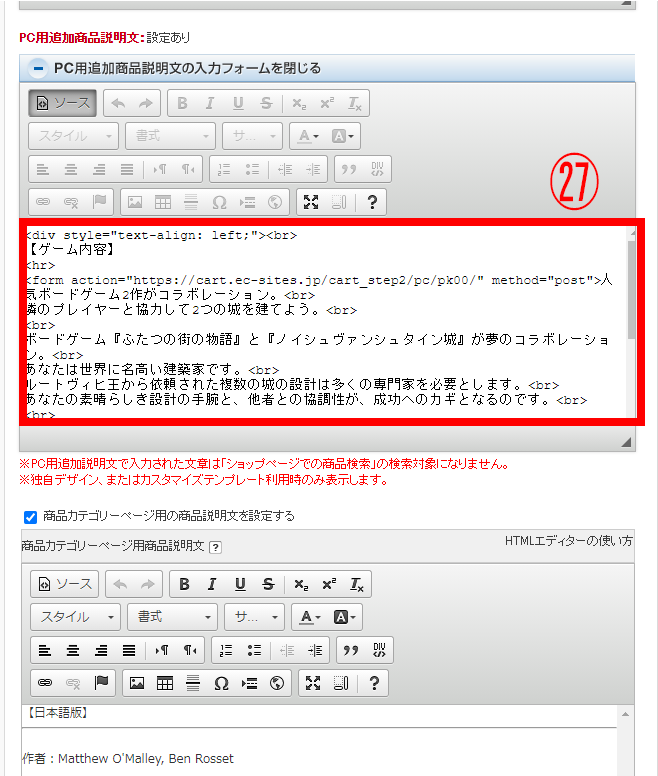
㉗PC用追加商品説明文のソースを全てコピーする
表示された「ソース」を全て選択してコピーする。
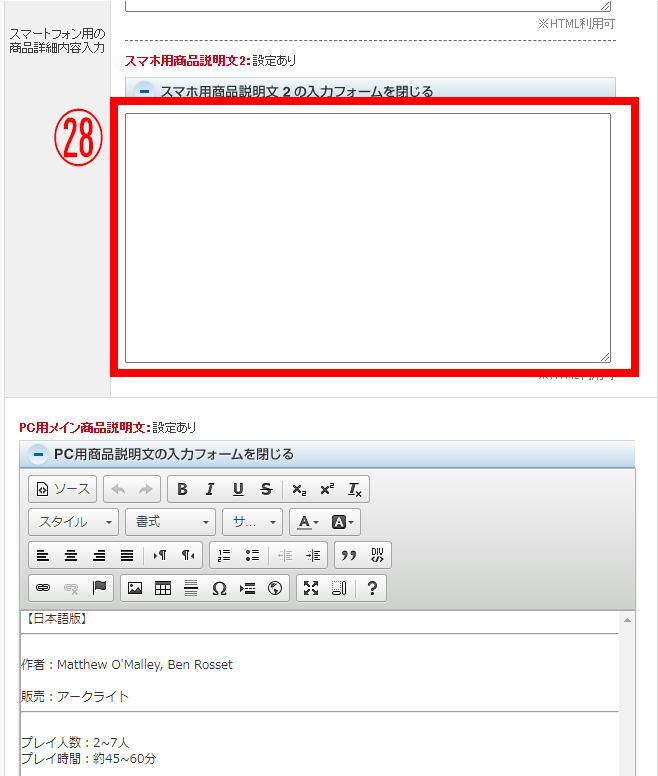
㉘スマホ用商品説明文2にソースを全てペーストする
ページを少し上に遡って、「スマホ用商品説明文」のフォームに㉗でコピーしたソースを全てペーストする。
最終確認 ※必ず行ってください
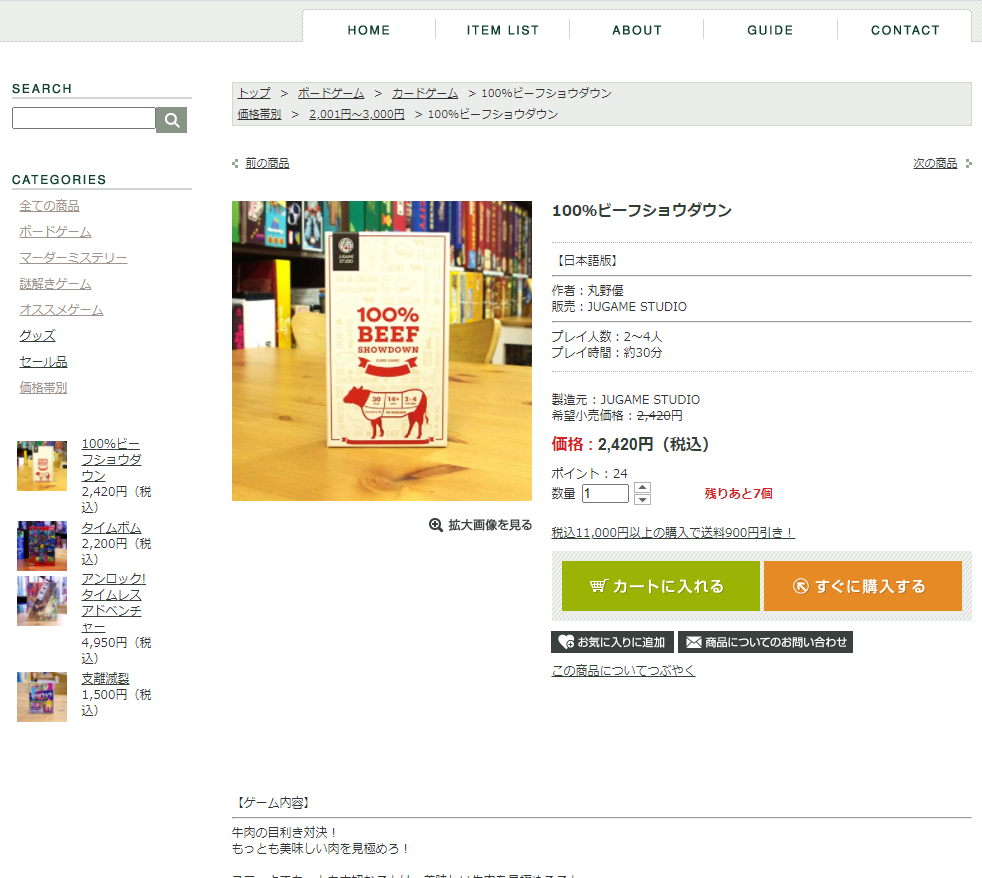
最後に必ずPCブラウザから作成したページに間違いが無いか確認してください。
非表示設定でも、ページ左上の「この商品ページを見る」から確認できます。
ここまでやって登録終了です。ブラウザ確認を絶対に忘れないようにしてください。
以上